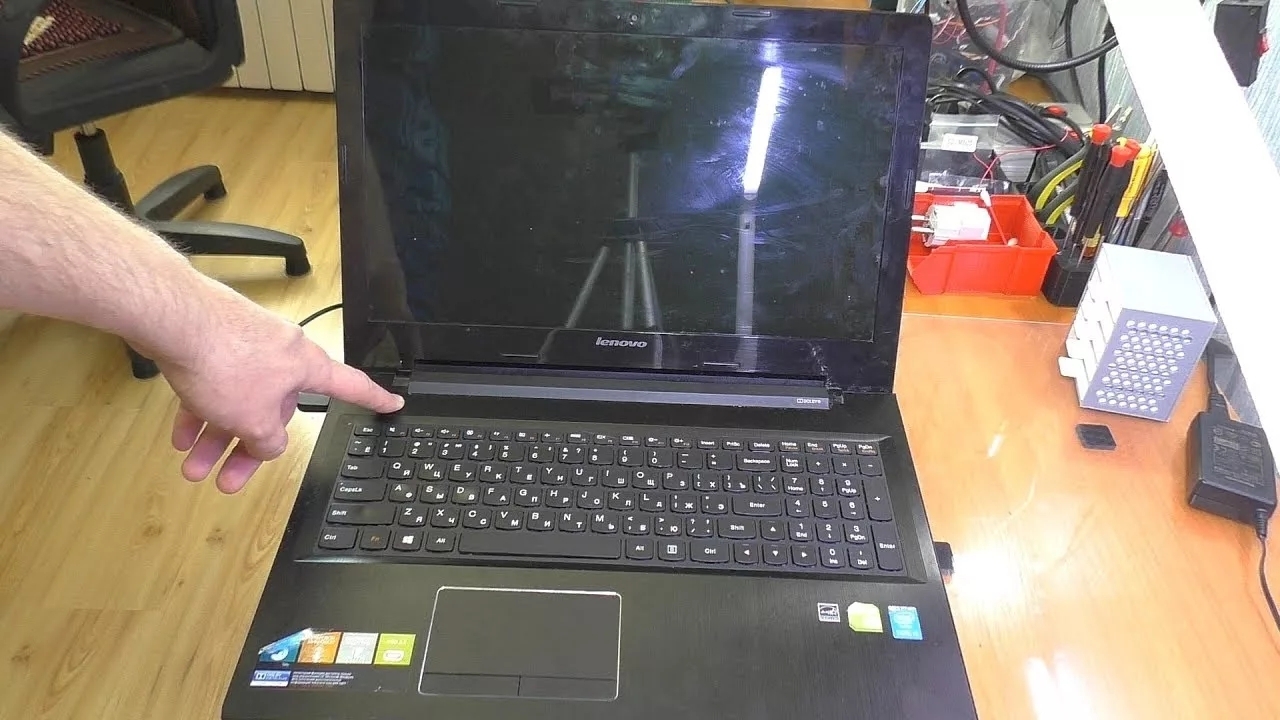
Ноутбук не включается? Первые шаги, которые стоит сделать самостоятельно 💻⚡
Нажали кнопку питания, а экран остаётся чёрным? Не паникуйте — до похода в сервис есть несколько простых проверок, которые часто решают проблему за пару минут.
🔹 Проверьте зарядку
Самая банальная, но частая причина. Адаптер мог отключиться от розетки, шнур повредиться, или разъём в ноутбуке расшататься.
✅ Что делать: Убедитесь, что индикатор зарядки горит. Попробуйте другую розетку. Если индикатор не горит — возможно, проблема в блоке питания или шнуре.
🔹 Зажмите кнопку питания подольше
Иногда ноутбук «зависает» в спящем режиме и не реагирует на короткое нажатие.
✅ Что делать: Зажмите кнопку питания на 15–20 секунд, затем отпустите и нажмите снова коротко. Это принудительно перезагружает систему.
🔹 Отключите все внешние устройства
Флешка, внешний диск, мышь или док-станция могут мешать загрузке. Особенно если с ними связан сбой в BIOS.
✅ Что делать: Вытащите всё из USB-портов, отключите док-станцию, извлеките диск из привода. Попробуйте включить снова.
🔹 Проверьте индикаторы
При нажатии кнопки питания обратите внимание на светодиоды.
— Горит лампочка питания, но экран чёрный: возможно, проблема с матрицей, шлейфом экрана или видеокартой.
— Мигают индикаторы в определённом порядке: некоторые модели сигнализируют о неисправности кодом. Запишите последовательность миганий — пригодится мастеру.
— Ни один индикатор не горит: скорее всего, не поступает питание на плату.
🔹 Сбросьте электричество на плате (hard reset)
Остаточный заряд на плате иногда мешает нормальному запуску.
✅ Что делать:
1. Выключите ноутбук и вытащите шнур питания.
2. Если батарея съёмная — извлеките её.
3. Зажмите кнопку питания на 30 секунд.
4. Вставьте батарею и шнур обратно.
5. Попробуйте включить.
🔹 Подключите внешний монитор
Если ноутбук включается, но экран остаётся чёрным — возможно, неисправна сама матрица, а система работает.
✅ Что делать: Подключите ноутбук к внешнему монитору или телевизору через HDMI. Если картинка появилась — проблема в экране или шлейфе.
🔹 Послушайте звуки
При включении должен сработать кулер и, возможно, щелчок жесткого диска. Если абсолютная тишина — возможно, не работает материнская плата или блок питания.
⚠ Что делать нельзя
— Не бейте по корпусу и не трясите ноутбук.
— Не разбирайте корпус, если нет опыта — можно повредить шлейфы или лишиться гарантии.
— Не сушите феном, если подозреваете попадание влаги — это расплавит компоненты.
⚠ Когда точно в сервис?
— Ноутбук не реагирует ни на какие манипуляции.
— Пахнет гарью или виден дым.
— После падения или попадания жидкости.
— Слышны посторонние щелчки или скрежет.
— Горят индикаторы, но экран чёрный даже на внешнем мониторе.
Первичная диагностика в сервисе помогает быстро понять, в чём дело — блок питания, материнская плата, экран или что-то ещё. Приходите к нам, мы проверим ваш ноутбук и подскажем лучшее решение! 🛠🤝
Нажали кнопку питания, а экран остаётся чёрным? Не паникуйте — до похода в сервис есть несколько простых проверок, которые часто решают проблему за пару минут.
🔹 Проверьте зарядку
Самая банальная, но частая причина. Адаптер мог отключиться от розетки, шнур повредиться, или разъём в ноутбуке расшататься.
✅ Что делать: Убедитесь, что индикатор зарядки горит. Попробуйте другую розетку. Если индикатор не горит — возможно, проблема в блоке питания или шнуре.
🔹 Зажмите кнопку питания подольше
Иногда ноутбук «зависает» в спящем режиме и не реагирует на короткое нажатие.
✅ Что делать: Зажмите кнопку питания на 15–20 секунд, затем отпустите и нажмите снова коротко. Это принудительно перезагружает систему.
🔹 Отключите все внешние устройства
Флешка, внешний диск, мышь или док-станция могут мешать загрузке. Особенно если с ними связан сбой в BIOS.
✅ Что делать: Вытащите всё из USB-портов, отключите док-станцию, извлеките диск из привода. Попробуйте включить снова.
🔹 Проверьте индикаторы
При нажатии кнопки питания обратите внимание на светодиоды.
— Горит лампочка питания, но экран чёрный: возможно, проблема с матрицей, шлейфом экрана или видеокартой.
— Мигают индикаторы в определённом порядке: некоторые модели сигнализируют о неисправности кодом. Запишите последовательность миганий — пригодится мастеру.
— Ни один индикатор не горит: скорее всего, не поступает питание на плату.
🔹 Сбросьте электричество на плате (hard reset)
Остаточный заряд на плате иногда мешает нормальному запуску.
✅ Что делать:
1. Выключите ноутбук и вытащите шнур питания.
2. Если батарея съёмная — извлеките её.
3. Зажмите кнопку питания на 30 секунд.
4. Вставьте батарею и шнур обратно.
5. Попробуйте включить.
🔹 Подключите внешний монитор
Если ноутбук включается, но экран остаётся чёрным — возможно, неисправна сама матрица, а система работает.
✅ Что делать: Подключите ноутбук к внешнему монитору или телевизору через HDMI. Если картинка появилась — проблема в экране или шлейфе.
🔹 Послушайте звуки
При включении должен сработать кулер и, возможно, щелчок жесткого диска. Если абсолютная тишина — возможно, не работает материнская плата или блок питания.
⚠ Что делать нельзя
— Не бейте по корпусу и не трясите ноутбук.
— Не разбирайте корпус, если нет опыта — можно повредить шлейфы или лишиться гарантии.
— Не сушите феном, если подозреваете попадание влаги — это расплавит компоненты.
⚠ Когда точно в сервис?
— Ноутбук не реагирует ни на какие манипуляции.
— Пахнет гарью или виден дым.
— После падения или попадания жидкости.
— Слышны посторонние щелчки или скрежет.
— Горят индикаторы, но экран чёрный даже на внешнем мониторе.
Первичная диагностика в сервисе помогает быстро понять, в чём дело — блок питания, материнская плата, экран или что-то ещё. Приходите к нам, мы проверим ваш ноутбук и подскажем лучшее решение! 🛠🤝