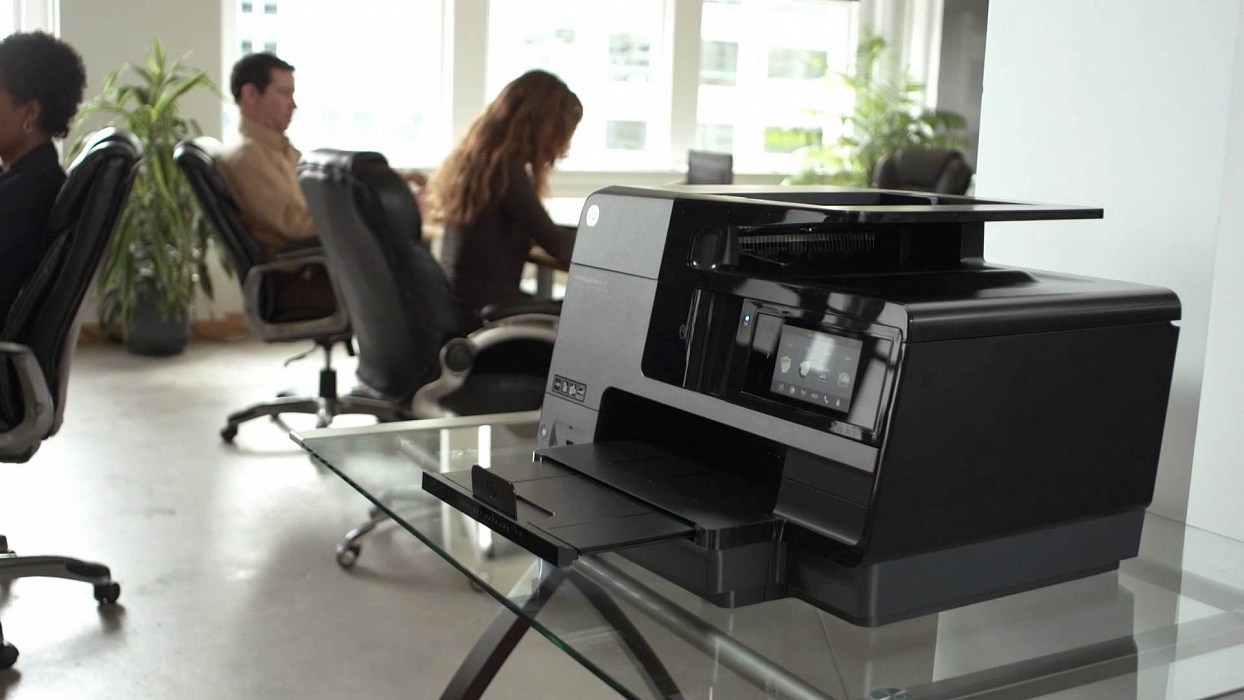
Почему ваш принтер перестаёт работать после обновления Windows — и как это исправить без переустановки драйверов🖨
Часто после обновления ОС принтеры исчезают из списка устройств, даже если кабель подключён, а устройство включено. Это не поломка — это конфликт между новой версией Windows и старыми драйверами.
✅ Решение:
1. Откройте «Диспетчер устройств» → найдите принтер с жёлтым восклицательным знаком.
2. Кликните правой кнопкой → «Обновить драйвер» → «Выбрать драйвер из списка».
3. Вручную выберите модель принтера — даже если она не отображается автоматически.
4. Если не помогло — скачайте драйвер с сайта производителя вручную и установите в режиме совместимости (для Windows 10/11).
Не удаляйте устройство — просто обновите драйвер. Это спасает 9 из 10 случаев😊
Часто после обновления ОС принтеры исчезают из списка устройств, даже если кабель подключён, а устройство включено. Это не поломка — это конфликт между новой версией Windows и старыми драйверами.
✅ Решение:
1. Откройте «Диспетчер устройств» → найдите принтер с жёлтым восклицательным знаком.
2. Кликните правой кнопкой → «Обновить драйвер» → «Выбрать драйвер из списка».
3. Вручную выберите модель принтера — даже если она не отображается автоматически.
4. Если не помогло — скачайте драйвер с сайта производителя вручную и установите в режиме совместимости (для Windows 10/11).
Не удаляйте устройство — просто обновите драйвер. Это спасает 9 из 10 случаев😊