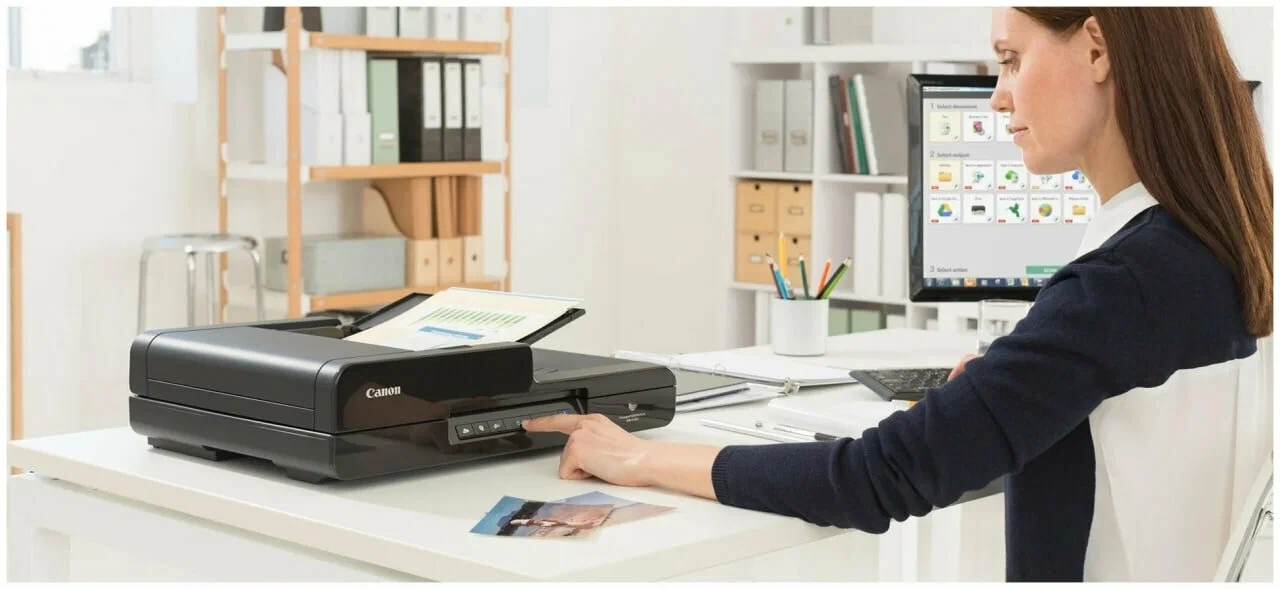
Сканер не распознаёт документы — не всегда виновато программное обеспечение. Часто причина в неправильно настроенной чувствительности❗
Если изображение слишком тусклое — система не видит текст. Если слишком контрастное — пропадают мелкие детали, шрифты размываются, а края листа ложатся на текст как тень.
✅ Как настроить:
1. Выберите режим сканирования: Для текста — «Чёрно-белый» или «Текст/OCR»; для документов с графикой — «Градации серого».
2. Установите разрешение: 300 dpi — оптимально для текста, 600 dpi — для мелкого шрифта или изображений.
3. Отрегулируйте яркость и контраст: Начните с 50%, затем постепенно увеличивайте контраст, пока текст не станет чётким, а фон — чистым.
4. Проверьте положение документа: Даже небольшой перекос может сбить алгоритм распознавания. Используйте направляющие.
5. Очистите стекло: Пыль, пятна и отпечатки пальцев — главные враги качества.
Если после настройки проблема осталась — проверьте драйверы и обновите ПО сканера. Иногда решение — не в настройках, а в устаревшем ПО.
Если изображение слишком тусклое — система не видит текст. Если слишком контрастное — пропадают мелкие детали, шрифты размываются, а края листа ложатся на текст как тень.
✅ Как настроить:
1. Выберите режим сканирования: Для текста — «Чёрно-белый» или «Текст/OCR»; для документов с графикой — «Градации серого».
2. Установите разрешение: 300 dpi — оптимально для текста, 600 dpi — для мелкого шрифта или изображений.
3. Отрегулируйте яркость и контраст: Начните с 50%, затем постепенно увеличивайте контраст, пока текст не станет чётким, а фон — чистым.
4. Проверьте положение документа: Даже небольшой перекос может сбить алгоритм распознавания. Используйте направляющие.
5. Очистите стекло: Пыль, пятна и отпечатки пальцев — главные враги качества.
Если после настройки проблема осталась — проверьте драйверы и обновите ПО сканера. Иногда решение — не в настройках, а в устаревшем ПО.